
Printeri kasutamine juhtmeta püsiühendusega
Printeri ühendamiseks teiste seadmetega (nt nutitelefoni või tahvelarvutiga) on kaks võimalust.
- Juhtmeta ühendus (seadmete ühendamine juhtmeta ruuteri kaudu)
- Juhtmeta püsiühendus (seadmete ühendamine, kasutades juhtmeta püsiühendust)
Selles jaotises kirjeldatakse juhtmeta püsiühendust, mis võimaldab printida või skannida, kui ühendate teised seadmed otse selle printeriga.
Toimige juhtmeta püsiühenduse kasutamiseks järgmiselt.
Selles jaotises kirjeldatakse ka juhtmeta püsiühenduselt juhtmeta LAN-ile lülitumist.
 Tähtis!
- Saate ühendada selle printeriga ühel ajal kuni 5 seadet.
-
Kontrollige kasutuspiiranguid ja seejärel lülitage printer juhtmeta püsiühenduse režiimi.
Juhtmeta püsiühenduseks valmistumine
Juhtmeta püsiühenduseks valmistumiseks muutke alltoodud määranguid.
-
Printeri LAN-i määrangud
-
Ühendatava seadme määrangud
Printeri määrangute muutmine
-
Valige avakuval suvand
 Seadistus (Setup).
 -
Valige
 Määrangud (Settings).
 -
Valige
 Seadme määrangud (Device settings).
 -
Valige LAN-i määrangud (LAN settings).
-
Valige Juhtmeta püsiühendus (Wireless Direct).
-
Valige Juhtmeta püsiühendus akt./pas. (Wireless Direct active/inactive).
-
Valige SISSE (ON).
Avaneb kinnituskuva, mis küsib, kas kuvate parooliteavet.
-
Valige Jah (Yes) või Ei (No).
Kuvatakse juhtmeta püsiühenduse määrangute loend.
Seade tuvastab printeri identifikaatori (SSID) alusel.
 Märkus
-
Saate kontrollida järgmist.
- SSID
- Turvalisuse määrang
- Parool
- Printeri nimi, mis kuvatakse Wi-Fi Directiga ühilduvas seadmes
Seadme ühendamisel printeriga on vajalik parool. Olenevalt kasutatavast välisseadmest ei pruugi parool vajalik olla.
Wi-Fi Directiga ühilduva seadme ühendamisel printeriga valige oma seadmes LCD-ekraanil kuvatav seadme nimi.
-
Identifikaator (SSID) ja turbemäärang määratakse automaatselt. Nende värskendamiseks vaadake järgmist jaotist.
-
-
Valige OK.
Juhtmeta püsiühendus on lubatud ja seadme saab juhtmeta printeriga ühendada.
Seadme määrangute muutmine ja selle ühendamine printeriga
-
Lülitage juhtmeta side oma seadmes sisse.
Lubage seadme seadete menüüs Wi-Fi.
Lisateavet juhtmeta side sisselülitamise kohta vaadake oma seadme kasutusjuhendist.
-
Valige seadmes kuvatavast loendist „DIRECT-XXXX-TS5000series” („X” tähistab tähtnumbrilisi märke).
Märkus-
Kui loendis ei kuvata valikut „DIRECT-XXXX-TS5000series”, ei ole juhtmeta püsiühendus lubatud.
Teavet juhtmeta püsiühenduse lubamise kohta vaadake jaotisest „Printeri määrangute muutmine”.
-
-
Sisestage parool.
Teie seade ühendatakse printeriga.
Märkus-
Kontrollige juhtmeta püsiühenduse parooli.
Kontrollige, kasutades üht järgmistest meetoditest.
-
Kuvage LCD-ekraanil.
-
Võrgumäärangute printimine.
-
- Olenevalt kasutatavast seadmest tuleb selle juhtmeta LAN-i kaudu printeriga ühendamiseks parool sisestada. Sisestage printeri jaoks määratud parool.
-
Kui teie Wi-Fi Directiga ühilduv seade on määratud prioriseerima Wi-Fi Directi kasutades ja see loob printeriga ühendust, kuvatakse printeris kinnituskuva küsimusega, kas lubate seadmel printeriga ühenduse luua.
Veenduge, et LCD-ekraanil kuvatav nimi ühtiks teie juhtmeta side seadme omaga, ja valige Jah (Yes).
-
Printimine/skannimine juhtmeta püsiühendusega
Ühendage seade selle printeriga ja alustage printimist/skannimist.
Märkus
- Lisateavet muust seadmest juhtmeta LAN-i kaudu printimise või skannimise kohta leiate seadme või rakenduse kasutusjuhendist.
-
Saate nutitelefonist või tahvelarvutist printida/skannida, installides rakenduse Canon PRINT Inkjet/SELPHY. Saate selle alla laadida App Store'ist või Google Playst.
Printeri määrangute muutmine juhtmeta LAN-i kasutamiseks
Printeri määrangute muutmiseks juhtmeta LAN-i kasutamiseks toimige järgmiselt.
-
Valige avakuval suvand
Seadistus (Setup). -
Valige
Määrangud (Settings). -
Valige
Seadme määrangud (Device settings). -
Valige LAN-i määrangud (LAN settings).
-
Valige Juhtmeta LAN (Wireless LAN).
-
Valige WLAN aktiivne/passiivne (WLAN active/inactive).
-
Valige Aktiivne (Active).
Kui te ei kasuta printerit juhtmeta LAN-i kaudu, valige suvand Passiivne (Inactive).
Juhtmeta püsiühenduse määrangu muutmine
Muutke juhtmeta püsiühenduse määranguid, toimides järgmiselt.
-
Valige avakuval suvand
Seadistus (Setup). -
Valige
Määrangud (Settings). -
Valige
Seadme määrangud (Device settings). -
Valige LAN-i määrangud (LAN settings).
-
Valige Juhtmeta püsiühendus (Wireless Direct).
-
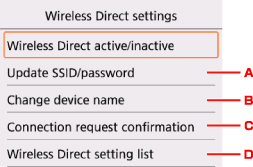
Valige määrang.
-
Juhtmeta püsiühenduse identifikaatori (SSID) ja parooli värskendamine
Valige A, et avada kinnituskuva. Identifikaatori (SSID) ja parooli värskendamiseks valige Jah (Yes).
Turbemäärangu ja värskendatud parooli kontrollimiseks valige Üksikasjad (Details) ja seejärel valige avaneval kuval Jah (Yes).
-
Wi-Fi Directiga ühilduvas seadmes kuvatava printeri nime muutmine
Valige B, et kuvada printeri nimi (seadme nimi), mis kuvatakse Wi-Fi Directiga ühilduvas seadmes.
Nime muutmiseks toimige järgmiselt.
-
Valige sisestusväli.
-
Sisestage seadme nimi (kuni 32 märki).
-
Seadme nime sisestamise lõpetamiseks valige OK.
-
Seadme nime määratlemise lõpetamiseks valige OK.
-
-
Kinnituskuva määrangu muutmine Wi-Fi Directiga ühilduva seadme ühendamisel printeriga
Valige C, et avada kinnituskuva. Kui soovite, et printer avaks teavituskuva, kui mõni Wi-Fi Directiga ühilduv seade loob teie printeriga ühendust, valige Jah (Yes).
Tähtis!- Lubamatu juurdepääsu vältimiseks pole soovitatav seda vaikemäärangut muuta.
-
Juhtmeta püsiühenduse kehtivate määrangute kontrollimine
Valige D, et avada kinnituskuva. Juhtmeta püsiühenduse kehtivate määrangute kontrollimiseks valige Jah (Yes).
Märkus- Suvandi Prindi detailid (Print details) valimisel saate printida võrgumäärangud.
-
-
Vajutage nuppu AVAEKRAAN (HOME).
Kuvatakse avaekraan.
Märkus
- Kui muudate printeri juhtmeta püsiühenduse määrangut, siis muutke ka seadme juhtmeta ruuteri määrangut.
